Utilisateurs
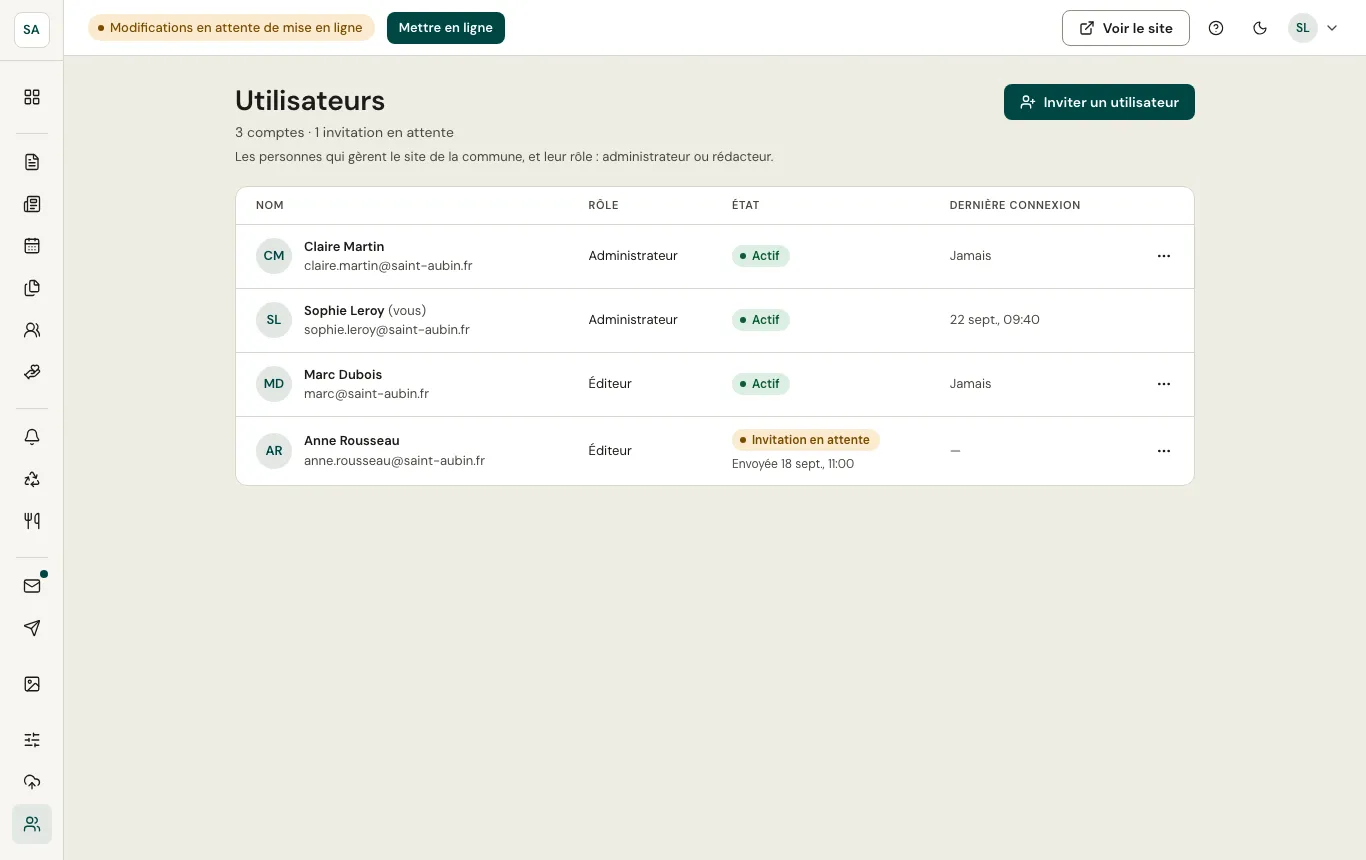
La page Utilisateurs vous permet de contrôler qui a accès à l’espace d’administration de votre site. Vous pouvez inviter de nouveaux utilisateurs, modifier leurs rôles et supprimer des comptes. Cette page est réservée aux administrateurs.
Liste des utilisateurs
Section intitulée « Liste des utilisateurs »La page affiche un tableau avec l’ensemble des utilisateurs de votre site :
| Colonne | Description |
|---|---|
| Nom | Prénom, nom et nom d’utilisateur (@username) |
| Adresse email de l’utilisateur | |
| Rôle | Badge indiquant le rôle (Administrateur ou Rédacteur) |
| Statut | Badge indiquant l’état du compte (Actif, Inactif ou Invitation en attente) |
| Actions | Boutons Modifier et Supprimer |
En haut de page, vous disposez de deux filtres :
- Recherche — Recherchez un utilisateur par son nom ou son email
- Rôle — Filtrez par rôle (Administrateur ou Rédacteur)
Le bouton Inviter un utilisateur en haut à droite permet d’ajouter un nouveau compte.
Rôles disponibles
Section intitulée « Rôles disponibles »Chaque utilisateur se voit attribuer un rôle qui détermine ses permissions :
- Administrateur (badge violet) — Accès complet à l’ensemble des fonctionnalités : contenu, configuration du site, gestion des utilisateurs, déploiement
- Rédacteur (badge gris) — Accès limité à la gestion du contenu : actualités, pages, événements, documents
Inviter un utilisateur
Section intitulée « Inviter un utilisateur »- Cliquez sur Inviter un utilisateur en haut de la page
- Remplissez les trois sections du formulaire :
Identifiants
Section intitulée « Identifiants »- Nom d’utilisateur (obligatoire) — L’identifiant unique du compte
- Email (obligatoire) — L’adresse email de l’utilisateur
Informations personnelles
Section intitulée « Informations personnelles »- Prénom (obligatoire)
- Nom (obligatoire)
- Téléphone (facultatif)
Rôle et statut
Section intitulée « Rôle et statut »- Rôle — Choisissez entre Administrateur et Rédacteur (Rédacteur par défaut)
- Compte actif — Case cochée par défaut
- Cliquez sur Envoyer l’invitation
L’utilisateur recevra un email d’invitation pour définir son mot de passe et activer son compte.
Consulter le détail d’un utilisateur
Section intitulée « Consulter le détail d’un utilisateur »Cliquez sur le nom d’un utilisateur dans la liste pour accéder à sa fiche. Vous y retrouvez l’ensemble de ses informations : nom d’utilisateur, email, prénom, nom, téléphone, rôle, statut et date de création.
Invitation en attente
Section intitulée « Invitation en attente »Si l’utilisateur n’a pas encore activé son compte, une bannière orange Invitation en attente s’affiche en haut de la fiche. Cliquez sur Renvoyer l’invitation pour envoyer un nouvel email d’activation.
Réinitialiser le mot de passe
Section intitulée « Réinitialiser le mot de passe »Pour les utilisateurs actifs, une section Mot de passe permet d’envoyer un email de réinitialisation en cliquant sur Réinitialiser le mot de passe.
Modifier un utilisateur
Section intitulée « Modifier un utilisateur »Depuis la liste des utilisateurs ou depuis la fiche de détail, cliquez sur Modifier. Le même formulaire que pour l’invitation s’affiche, pré-rempli avec les informations actuelles. Apportez vos modifications puis cliquez sur Mettre à jour.
Supprimer un utilisateur
Section intitulée « Supprimer un utilisateur »- Cliquez sur le bouton Supprimer dans la liste ou sur la fiche de détail
- Une boîte de dialogue vous demande de confirmer la suppression
- Cliquez sur Supprimer pour valider
Pour aller plus loin
Section intitulée « Pour aller plus loin »- Mon profil — Modifier vos propres informations personnelles
- Connexion et navigation — Comprendre le processus de connexion et la première activation
- Conformité légale — Vérifier les obligations réglementaires de votre site
- Déploiement — Publier votre site après avoir configuré les accès